
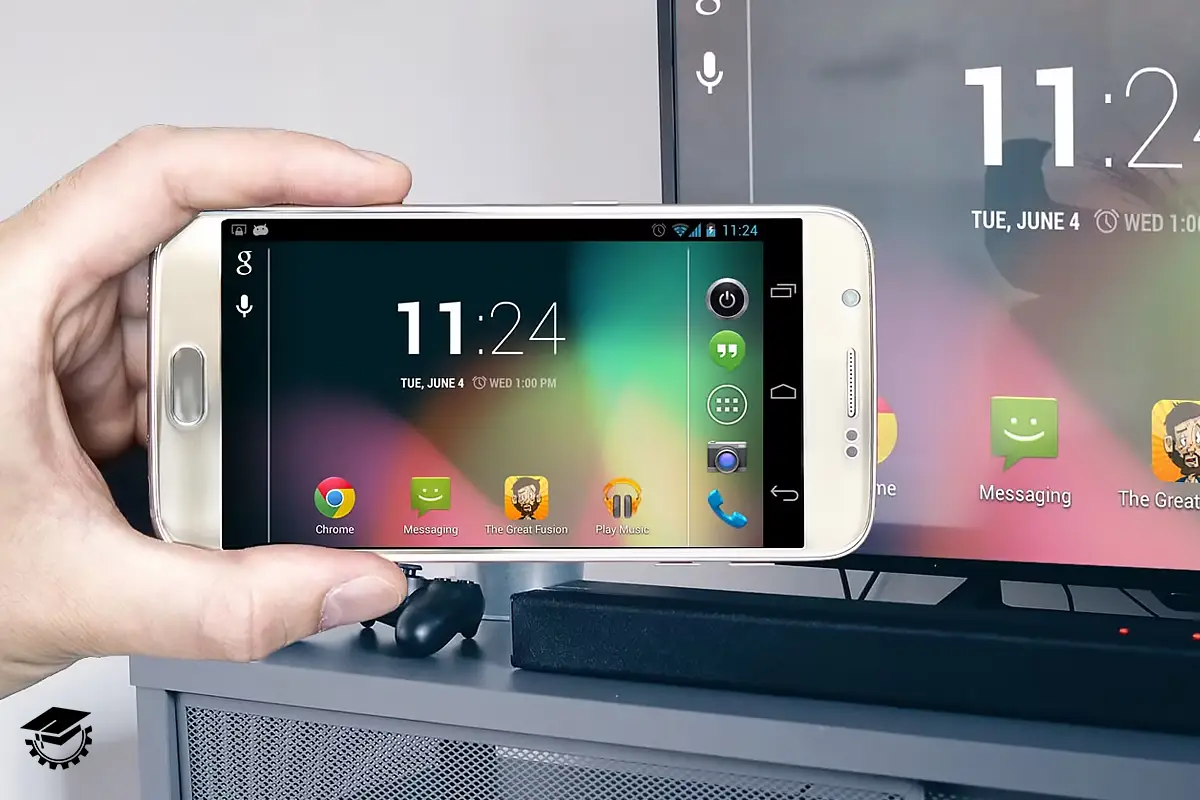
برای اتصال گوشی به تلویزیون هوشمند، ابتدا هر دو دستگاه را به یک مودم وصل کنید. سپس در گوشیهای اندرویدی، پنل اعلانها را پایین بکشید و گزینههایی مانند Cast، Smart View یا Screen Mirroring را انتخاب کنید و بعد از نمایش نام تلویزیون، آن را انتخاب کنید. آیفون نیز برای انتقال بیسیم تصویر از AirPlay استفاده میکند و اگر تلویزیون از این قابلیت پشتیبانی کند، نیازی به نصب برنامه اضافی نخواهید داشت. همچنین اگر برای اجرای بازی به اتصال پایدارتر و تأخیر کمتر نیاز دارید، در گوشیهای سازگار میتوانید بهجای روش بیسیم، از کابل یا مبدل Type-C به HDMI استفاده کنید.

فهرست محتوا
پیشنیازهای مهم قبل از وصل کردن گوشی به تلویزیون
قبل از ورود به تنظیمات اتصال، ابتدا مطمئن شوید شرایط لازم برای ارتباط بین گوشی و تلویزیون فراهم است. بسیاری از مشکلاتی که هنگام انتقال تصویر پیش میآید، به همین موارد ساده مربوط میشود. برای داشتن اتصالی پایدار، این سه مورد را بررسی کنید:
| موارد نیازمند بررسی | توضیحات |
|---|---|
| اتصال به شبکه Wi-Fi مشترک | گوشی و تلویزیون را به یک مودم وصل کنید. اگر مودم دو بانده است، بهتر است هر دو دستگاه روی باند ۵ گیگاهرتز باشند تا سرعت بیشتر و تداخل کمتری داشته باشید. |
| خاموش کردن VPN و پروکسی | قبل از اتصال، فیلترشکن و پروکسی گوشی یا تلویزیون را خاموش کنید؛ چون ممکن است ارتباط داخلی شبکه را مختل کرده و مانع شناسایی دستگاهها شود. |
| بهروزرسانی گوشی و تلویزیون | سیستمعامل گوشی و نرمافزار تلویزیون را بهروز کنید. این کار میتواند مشکلاتی مانند تأخیر صدا، قطع اتصال یا ثابت شدن تصویر را برطرف کند. |
نکته مهم: اگر با وجود اتصال به یک وایفای مشترک باز هم گوشی و تلویزیون همدیگر را پیدا نکردند، وارد تنظیمات مودم شوید و مطمئن شوید گزینه AP Isolation یا Client Isolation خاموش باشد. این گزینه ارتباط دستگاههای متصل به یک شبکه را با هم مسدود میکند و یکی از دلایل پنهان اما شایع در وصل نشدن تجهیزات هوشمند است.
نحوه وصل کردن گوشی سامسونگ به تلویزیون
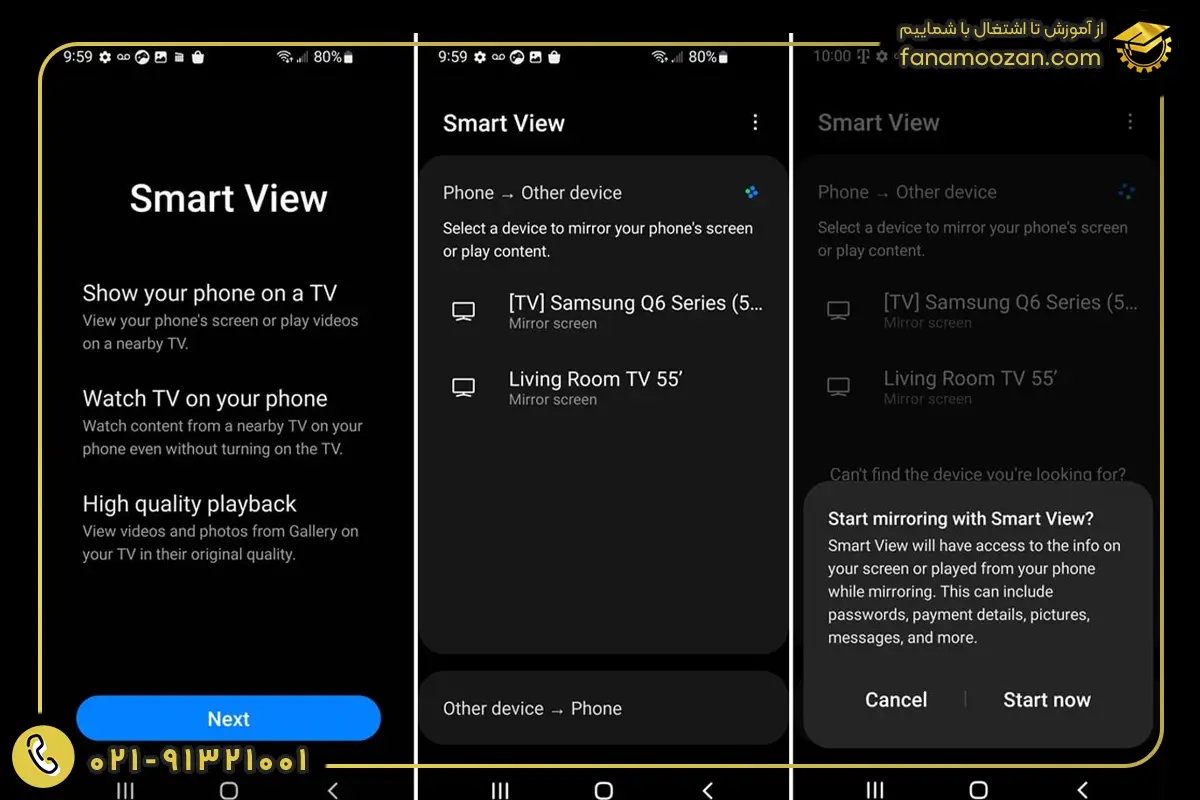
سامسونگ برای انتقال تصویر گوشی به تلویزیون از قابلیت Smart View استفاده میکند که روش کار سادهای دارد. ابتدا پنل اعلانات را پایین بکشید و روی آیکون Smart View بزنید. گوشی شروع به جستجوی تلویزیونها و نمایشگرهای سازگار میکند. پس از انتخاب نام تلویزیون، معمولاً پیامی برای تأیید اتصال روی صفحه تلویزیون نمایش داده میشود که باید با دکمه OK کنترل آن را تأیید کنید. اگر تلویزیون هم سامسونگ باشد، امکانات بیشتری در اختیار دارید و در برخی مدلها میتوانید قابلیت روشن کردن تلویزیون از طریق گوشی را نیز فعال کنید.
در گوشیهای پرچمدار سامسونگ، بهویژه برخی مدلهای سری Galaxy S، قابلیت Samsung DeX نیز وجود دارد. DeX بهجای نمایش ساده صفحه گوشی، محیطی شبیه کامپیوتر روی تلویزیون ایجاد میکند. در این حالت میتوانید از گوشی بهعنوان تاچپد استفاده کنید و مانند یک کامپیوتر وبگردی کنید، فایلهای خود را باز کنید یا ارائههای کاری را روی صفحه بزرگ نمایش دهید.
نحوه اتصال گوشی شیائومی به تلویزیون
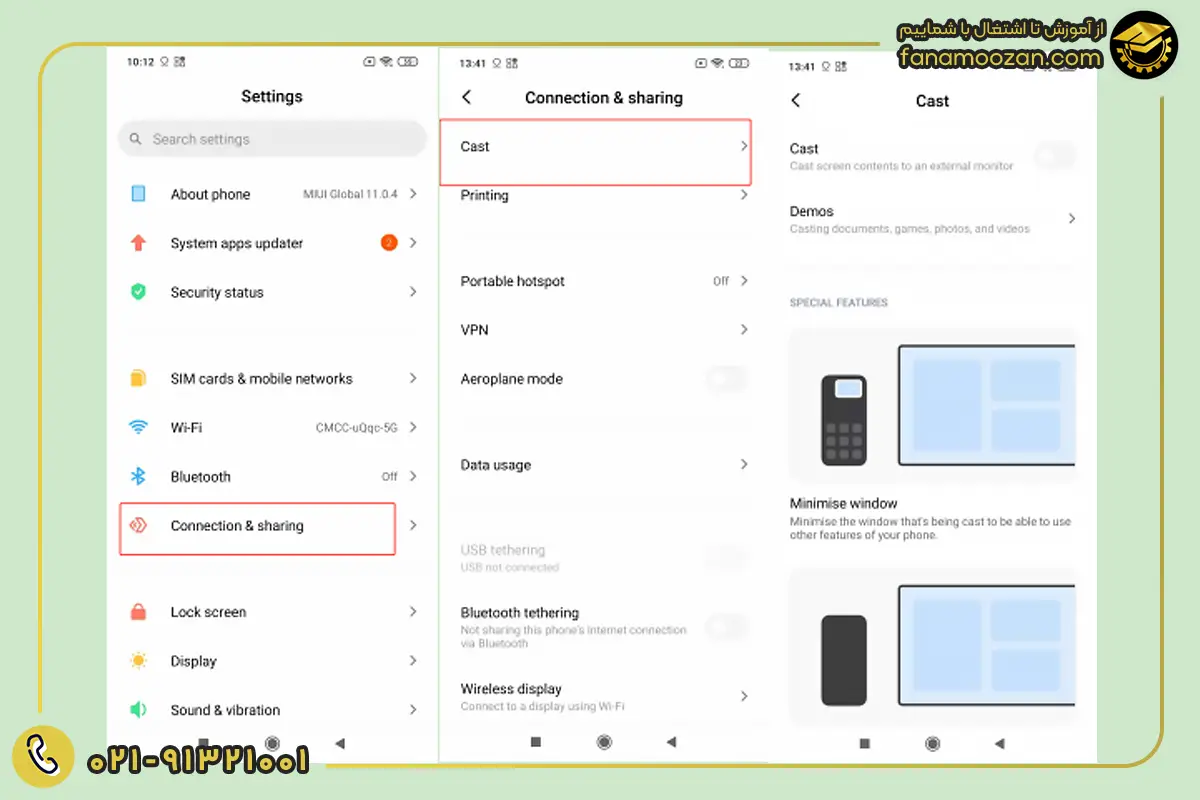
در گوشیهای شیائومی با رابط کاربری MIUI و HyperOS، قابلیت انتقال تصویر معمولاً با نام Cast یا نمایش بیسیم در دسترس است. برای استفاده از آن، وارد تنظیمات گوشی شوید و بخش Connection & sharing یا در برخی مدلهای جدیدتر More connectivity options را باز کنید و گزینه Cast را فعال کنید. سپس گوشی به دنبال تلویزیونها و دستگاههای سازگار میگردد.
اگر تلویزیون شما در فهرست دستگاههای Cast نمایش داده نمیشود، علاوه بر اتصال هر دو دستگاه به یک شبکه Wi-Fi، تنظیمات خود تلویزیون را هم بررسی کنید. در تلویزیونهای غیرشیائومی ممکن است لازم باشد قابلیت Miracast یا Wireless Display را بهصورت جداگانه فعال کنید که البته نام این گزینه هم بسته به برند تلویزیون ممکن است متفاوت باشد.
نکته مهم: در گوشیهای شیائومی با نسخههای جدید HyperOS، مجوز Nearby devices را نیز بررسی کنید؛ این مجوز برای شناسایی دستگاههای اطراف اهمیت دارد. همچنین اگر Portable Hotspot گوشی روشن است، آن را خاموش کنید؛ زیرا استفاده همزمان از هاتاسپات میتواند مانع استفاده از Cast شود.
نحوه اتصال گوشیهای آیفون به تلویزیون
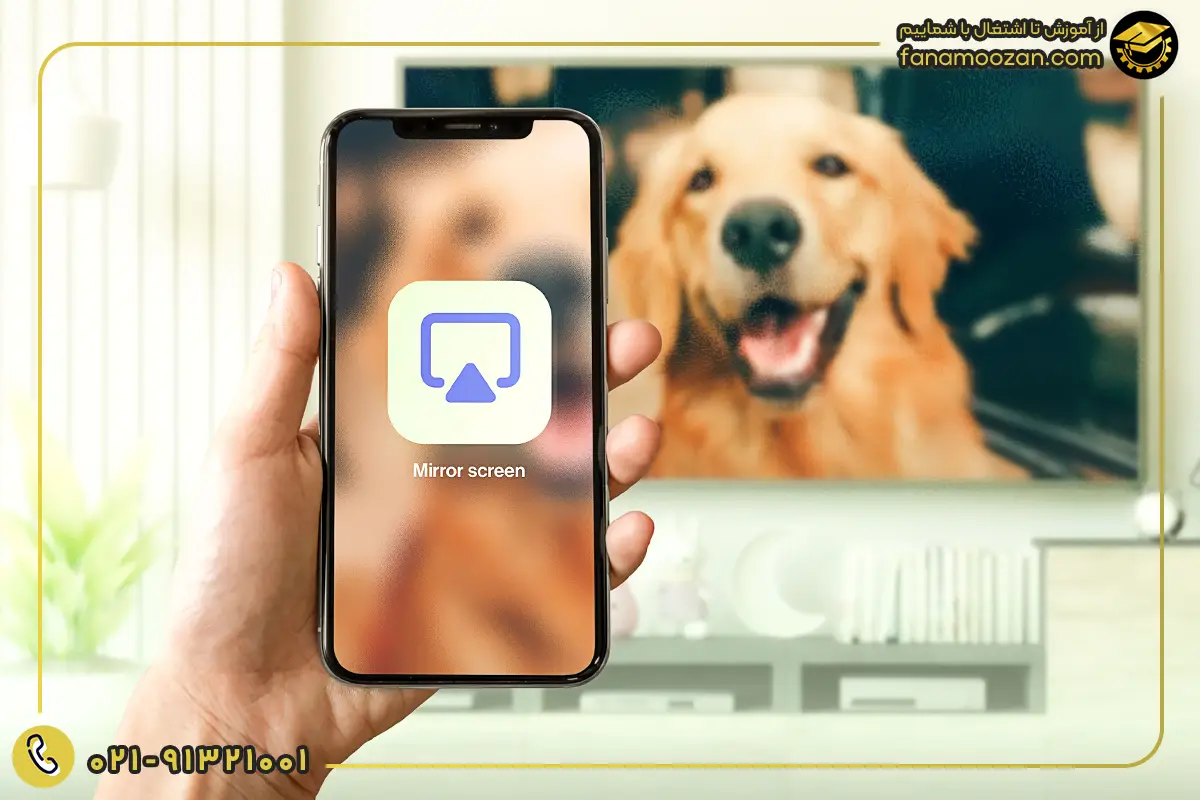
آیفون برای انتقال تصویر به تلویزیون بیشتر از فناوری AirPlay استفاده میکند. برای اتصال، Control Center را باز کنید و روی گزینه Screen Mirroring (آیکون دو مستطیل روی هم) بزنید. اگر این گزینه فعال نمیشود یا درست کار نمیکند، ابتدا خطاها و ارورهای گوشی آیفون و بهروز بودن سیستمعامل را بررسی کنید؛ زیرا گاهی مشکل نرمافزاری مانع استفاده از این قابلیت میشود. اگر تلویزیون از AirPlay 2 پشتیبانی کند، نام آن در فهرست دستگاههای موجود نمایش داده میشود و با انتخاب آن میتوانید تصویر آیفون را روی تلویزیون ببینید. البته پشتیبانی از AirPlay به مدل و سال ساخت تلویزیون بستگی دارد و جدید بودن تلویزیون بهتنهایی به معنی پشتیبانی از این قابلیت نیست.
اگر تلویزیون شما AirPlay را پشتیبانی نمیکند، میتوانید از برنامههای واسطه مانند Replica یا ApowerMirror استفاده کنید. این برنامهها روی تلویزیونهای اندرویدی نصب میشوند و امکان دریافت تصویر از آیفون را فراهم میکنند. در این روش، ممکن است هنگام اجرای بازی کمی تأخیر یا افت کیفیت داشته باشید، اما برای نمایش عکس، فیلم و محتوای معمولی گزینه مناسبی است.

اتصال گوشیهای اندروید به تلویزیون با Google Home
اگر از گوشیهایی مانند Google Pixel، Motorola یا Nokia استفاده میکنید و تلویزیون شما از Google Cast یا Chromecast پشتیبانی میکند، میتوانید از اپلیکیشن Google Home برای انتقال تصویر گوشی استفاده کنید. کافی است گوشی و تلویزیون را به یک شبکه Wi-Fi مشترک متصل کنید، سپس تلویزیون را در Google Home انتخاب کرده و گزینه انتقال صفحه را فعال کنید. البته این روش برای همه تلویزیونهای Android TV یکسان نیست و باید تلویزیون از Google Cast پشتیبانی کند. همچنین با توجه به محدودیت دسترسی برخی سرویسهای گوگل در ایران، ممکن است نصب یا استفاده از برنامه در بعضی شرایط بدون تغییر تنظیمات شبکه امکانپذیر نباشد.

پخش فیلم، عکس و موسیقی با فناوری DLNA
اگر فقط میخواهید یک فیلم، آهنگ یا عکس را روی تلویزیون پخش کنید و همزمان بتوانید با گوشی کار کنید یا صفحه آن را خاموش کنید، DLNA گزینه مناسبی است. این فناوری برخلاف Miracast که کل صفحه گوشی را روی تلویزیون نمایش میدهد، فایل رسانهای را از گوشی به تلویزیون منتقل میکند تا خود تلویزیون آن را پخش کند.
برای استفاده از این روش، گوشی و تلویزیون باید به یک مودم یا روتر مشترک متصل باشند. سپس در برنامههای پخش ویدیو مانند MX Player، با انتخاب گزینه Cast و تلویزیون، فایل از طریق شبکه به تلویزیون ارسال میشود و پخش آن بر عهده خود تلویزیون خواهد بود. به همین دلیل، گوشی درگیر نمایش مداوم تصویر نیست و باتری کمتری مصرف میکند. اگر حتی در این حالت نیز باتری گوشی شما سریع خالی میشود، پیشنهاد میکنیم مقاله دلایل زود خالی شدن باتری گوشی و ترفندهای افزایش عمر آن را بررسی کنید.
نکته مهم: بزرگترین دردسر استفاده از DLNA، عدم نمایش زیرنویسهای جداگانه (فایلهای SRT) روی تلویزیون است. برای فرار از این مشکل، میتوانید از اپلیکیشنهای تخصصی مثل BubbleUPnP استفاده کنید؛ این برنامهها موقع ارسال ویدیو به تلویزیون، زیرنویس را بهصورت زنده روی تصویر میچسبانند تا در تلویزیون بهدرستی نمایش داده شود.
اتصال گوشی به تلویزیون با دانگل انتقال تصویر
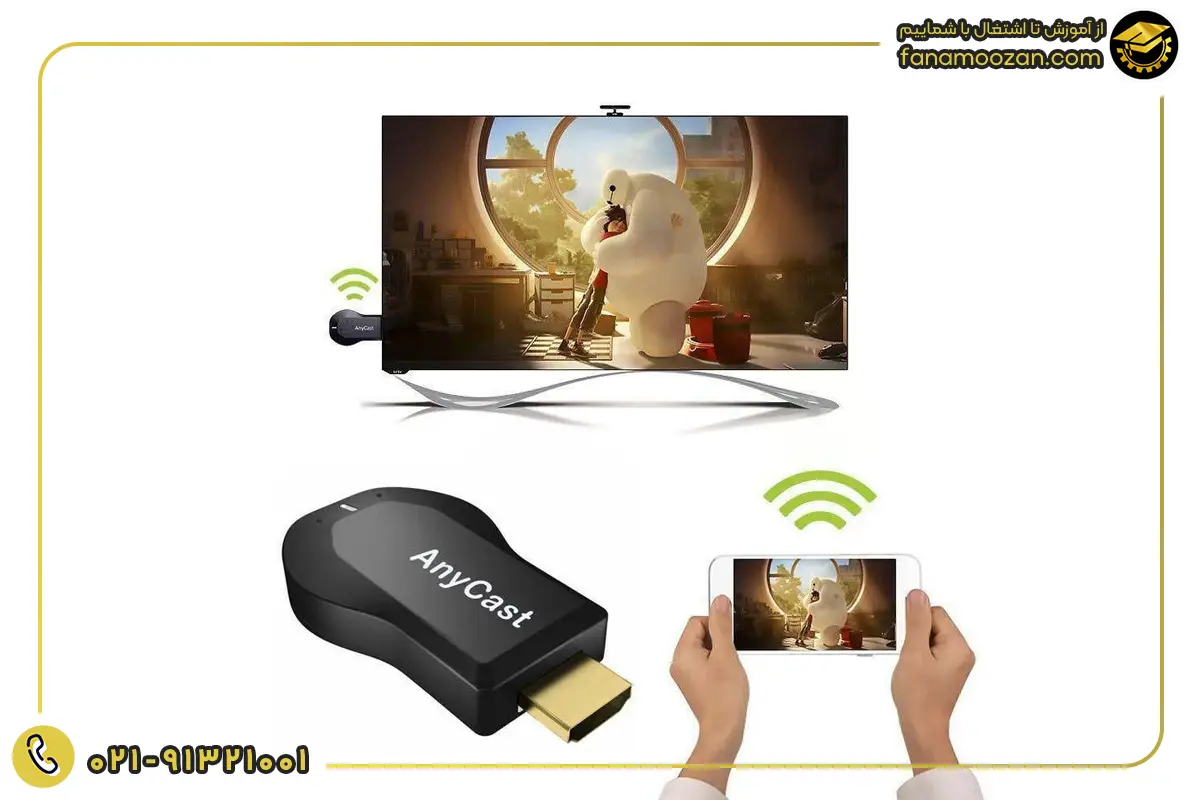
اگر تلویزیون شما قابلیت دریافت مستقیم تصویر از گوشی را ندارد، میتوانید با استفاده از یک دانگل انتقال تصویر، این امکان را به آن اضافه کنید. دانگلهایی مانند Chromecast یا AnyCast از طریق درگاه HDMI به تلویزیون متصل میشوند و بسته به مدل، امکان انتقال تصویر از گوشیهای اندرویدی یا آیفون را فراهم میکنند.
این روش برای تلویزیونهای قدیمی یا مدلهایی که از قابلیتهایی مانند Miracast یا AirPlay پشتیبانی نمیکنند، گزینهای کاربردی است و معمولاً هزینه بسیار کمتری نسبت به تعویض تلویزیون دارد.
پخش صدای گوشی از تلویزیون با بلوتوث
اگر فقط میخواهید موزیک، پادکست یا صدای برنامههای گوشی را از بلندگوهای تلویزیون پخش کنید و نیازی به انتقال تصویر ندارید، میتوانید از اتصال بلوتوث استفاده کنید. کافی است وارد تنظیمات Bluetooth گوشی شوید و تلویزیون را از فهرست دستگاههای موجود انتخاب کنید. پس از جفت شدن دو دستگاه، صدای گوشی از بلندگوهای تلویزیون پخش میشود. این روش برای پخش طولانیمدت صدا هم مناسب است؛ زیرا نیازی به انتقال تصویر ندارد و میتوانید صفحه گوشی را خاموش کنید تا باتری کمتری مصرف شود.
اتصال گوشی به تلویزیون با کابل USB-C به HDMI
هرچقدر هم که شبکه بیسیم شما قدرتمند باشد، انتقال تصویر بهصورت بیسیم معمولاً کمی تأخیر دارد. این تأخیر برای کارهای عادی چندان مهم نیست، اما اگر بخواهید بازیهایی مثل پابجی یا کالآفدیوتی را روی صفحه بزرگ اجرا کنید، میتواند آزاردهنده باشد. در چنین شرایطی، اتصال کابلی انتخاب مناسبتری است؛ چون تصویر مستقیماً از گوشی به تلویزیون منتقل میشود و کیفیت شبکه Wi-Fi دیگر تأثیر مستقیمی روی اتصال ندارد. این روش برای تلویزیونهای قدیمی که امکانات بیسیم محدودی دارند نیز میتواند کاربردی باشد.
گوشیهای جدید اندرویدی و آیفونهای مجهز به USB-C، در صورتی که از خروجی تصویر پشتیبانی کنند، میتوانند از این روش به تلویزیونهای هوشمند متصل شوند. با این حال، داشتن پورت USB-C بهتنهایی کافی نیست؛ گوشی باید از فناوریهایی مانند DisplayPort Alt Mode نیز پشتیبانی کند تا بتواند تصویر را از طریق این پورت به تلویزیون منتقل کند.
اگر گوشی شما از این قابلیت پشتیبانی میکند، کافی است کابل یا مبدل USB-C به HDMI را به گوشی و ورودی HDMI تلویزیون وصل کنید و سپس تلویزیون را روی همان ورودی HDMI قرار دهید. در گوشیهای سازگار، تصویر بدون نیاز به اتصال گوشی و تلویزیون به Wi-Fi روی صفحه نمایش داده میشود و ارتباط مستقیمی بین دو دستگاه برقرار خواهد بود.
نکته مهم: یادتان باشد پورتهای تایپسی که مبتنی بر استاندارد USB 2.0 هستند (مثل اکثر گوشیهای میانرده بازار) توانایی انتقال تصویر را ندارند؛ برای این کار پورت گوشی باید حداقل USB 3.1 باشد. ضمناً اگر میخواهید از پلتفرمهایی مثل فیلیمو، نتفلیکس یا یوتیوب فیلم ببینید، حتماً کابلی بخرید که از پروتکل امنیتی HDCP پشتیبانی کند؛ وگرنه تصویر سیاه میشود و فقط صدا را میشنوید.
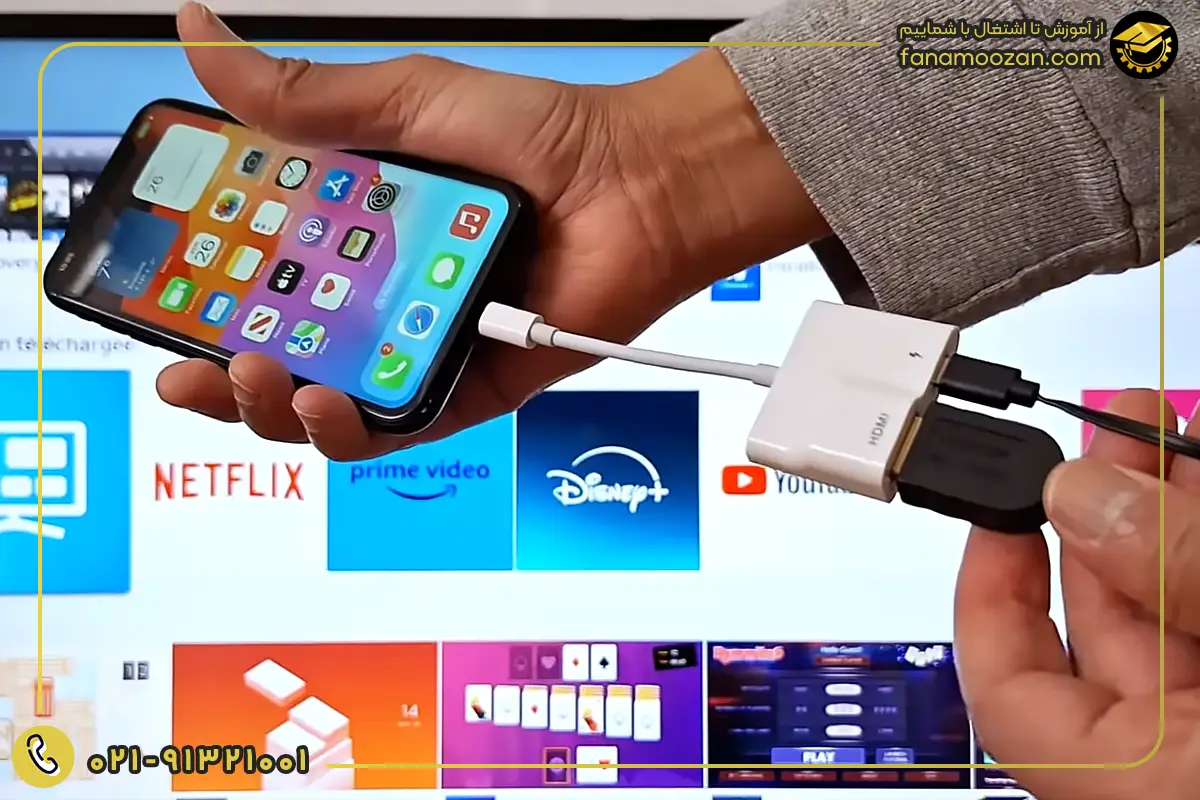
کیفیت تصویر نیز به قابلیتهای گوشی، کابل یا مبدل و تلویزیون بستگی دارد؛ بنابراین نباید تصور کرد هر گوشی مجهز به USB-C میتواند تصویر 4K با نرخ نوسازی ۶۰ هرتز را از طریق HDMI منتقل کند. اگر هدف شما اجرای بازی است، علاوه بر کیفیت تصویر، باید به توانایی گوشی در خروجی دادن تصویر و میزان تأخیر مبدل نیز توجه کنید.
نکته مهم: اگر گوشی بسیار قدیمی شما از پورت Micro-USB استفاده میکند، در صورتی که خود گوشی از فناوری MHL پشتیبانی کند، میتوانید با استفاده از آداپتور MHL به HDMI تصویر را به تلویزیون منتقل کنید. البته همه گوشیهای دارای Micro-USB از MHL پشتیبانی نمیکنند؛ بنابراین قبل از خرید آداپتور، حتماً مدل دقیق گوشی را بررسی کنید.
روش اتصال گوشی به برندهای مختلف تلویزیون
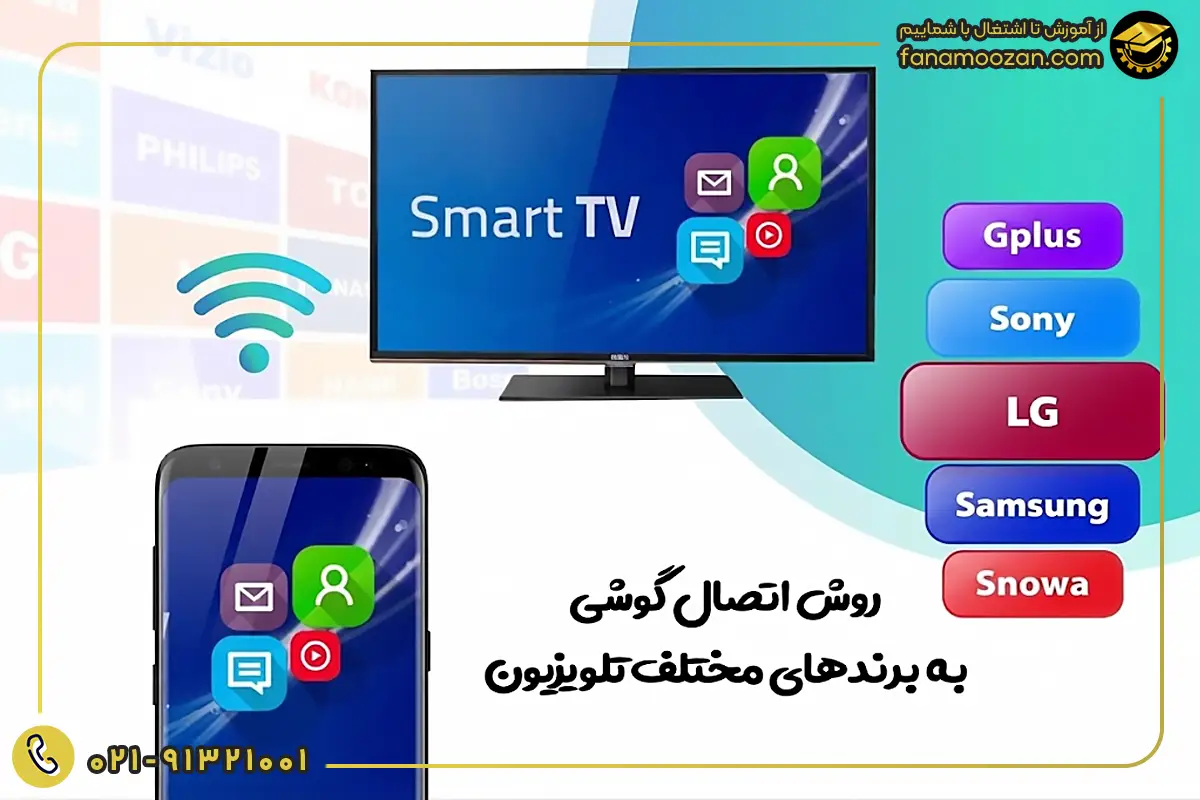
روش اتصال گوشی به تلویزیون در برندهای مختلف یکسان نیست و به سیستمعامل و قابلیتهای خود تلویزیون بستگی دارد؛ به همین دلیل، ممکن است گزینههای انتقال تصویر یا مسیر دسترسی به آنها در برندهای مختلف متفاوت باشد. شناخت سیستمعامل و قابلیتهای تلویزیون، پیدا کردن روش مناسب اتصال و برطرف کردن مشکلات احتمالی آن را آسانتر میکند:
نکته مهم: گیرندههای تصویر در تلویزیونها در واقع اپلیکیشنهای سیستمی هستند که ممکن است مثل هر نرمافزار دیگری هنگ کنند یا کش آنها پر شود. اگر در اتصال با خطاهای عجیب مواجه میشوید، سادهترین راهکار این است که تلویزیون را چند دقیقه کاملاً از برق بکشید تا حافظه موقت آن خالی و سرویسها ریاستارت شوند.
تلویزیونهای سونی
اگر تلویزیون سونی شما Google TV یا Android TV مدلهای ۲۰۲۰ به بعد است، دنبال گزینه Screen Mirroring نگردید؛ این قابلیت در این مدلها پشتیبانی نمیشود. برای نمایش محتوای گوشی، در این تلویزیونها باید از Google Cast استفاده کنید و اگر آیفون دارید، در مدلهای سازگار میتوانید از AirPlay کمک بگیرید. در مقابل، بعضی مدلهای قدیمیتر BRAVIA از Screen Mirroring مبتنی بر Miracast پشتیبانی میکنند که میتواند بدون مودم و اینترنت، صفحه گوشی سازگار را مستقیماً روی تلویزیون نمایش دهد.
یک تفاوت کاربردی دیگر این است که Wi-Fi Direct با Screen Mirroring یکی نیست. در سونی، Wi-Fi Direct میتواند بدون اتصال تلویزیون به شبکه خانگی، ارتباط مستقیمی بین تلویزیون و گوشی ایجاد کند و برای فرستادن عکس، فیلم و موسیقی کاربرد دارد؛ بنابراین اگر اینترنت یا مودم در دسترس نیست، این گزینه را هم در تنظیمات مدل تلویزیون بررسی کنید. البته پشتیبانی از Wi-Fi Direct و روش فعالسازی آن به مدل BRAVIA بستگی دارد.
تلویزیونهای الجی
در تلویزیونهای الجی ابتدا دکمه Input را روی کنترل فشار دهید تا فهرست ورودیها باز شود. در مدلهایی که Home Dashboard دارند، وارد این بخش شوید. اگر گوشی شما آیفون است، گزینه AirPlay را پیدا و انتخاب کنید. برای گوشیهای اندرویدی، گزینه Screen Share را انتخاب کنید تا تلویزیون آماده دریافت تصویر شود. سپس در گوشی، قابلیت انتقال تصویر را فعال کرده و نام تلویزیون را از فهرست دستگاههای موجود انتخاب کنید. اگر پیامی برای تأیید اتصال روی تلویزیون نمایش داده شد، آن را تأیید کنید.
تلویزیونهای سامسونگ
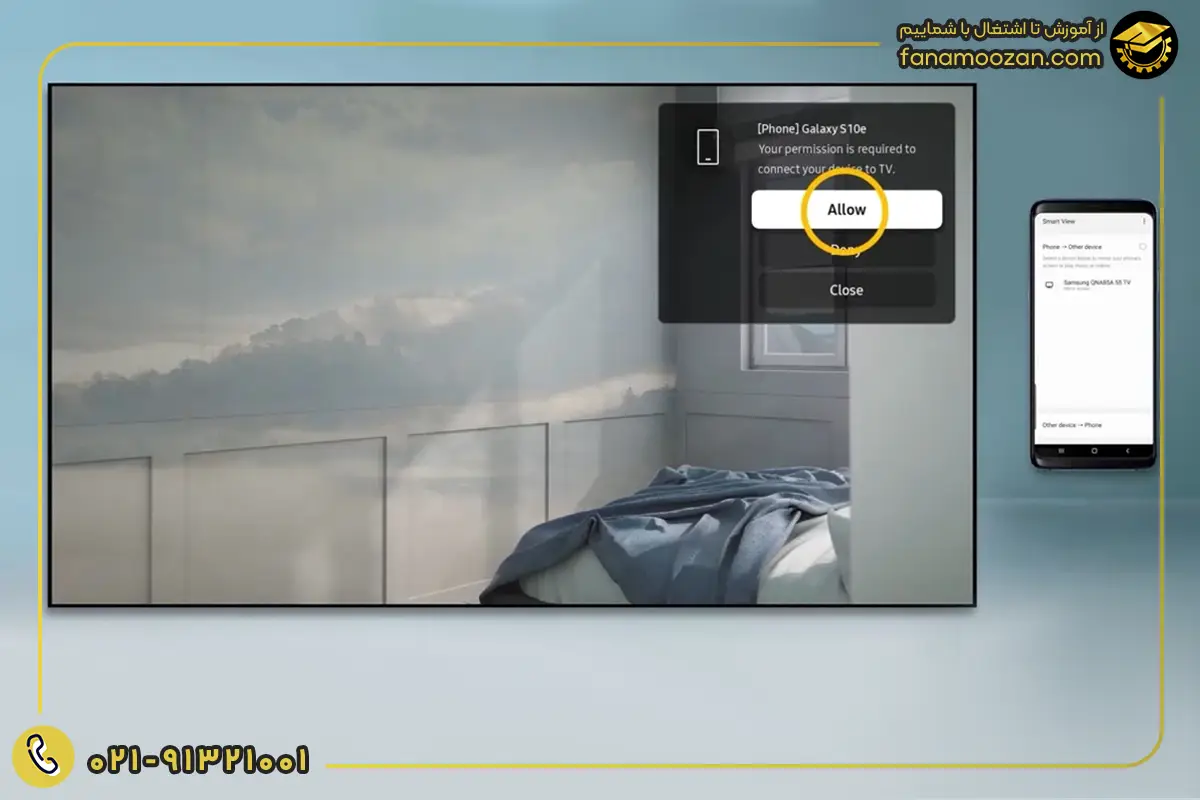
در تلویزیونهای سامسونگ ابتدا دکمه Home روی کنترل را بزنید و وارد منوی اصلی شوید. سپس از بخش Source گزینه Screen Mirroring را پیدا و انتخاب کنید. در بعضی مدلهای جدید، تلویزیون بدون نیاز به باز کردن این گزینه نیز آماده دریافت درخواست اتصال است. حالا در گوشی سامسونگ یا سایر گوشیهای اندرویدی، گزینه Smart View یا Cast را باز کنید و نام تلویزیون را انتخاب کنید. اگر پیام تأیید روی تلویزیون ظاهر شد، گزینه Allow یا OK را بزنید تا تصویر گوشی روی صفحه نمایش داده شود.
تلویزیونهای ایرانی اسنوا و جی پلاس
تلویزیونهای اسنوا و جیپلاس در سالهای اخیر حضور پررنگی در بازار ایران داشتهاند و بسیاری از مدلهای آنها از نسخههای سفارشیشده اندروید (AOSP) استفاده میکنند. به همین دلیل، روش انتقال تصویر در این تلویزیونها ممکن است با مدلهای سامسونگ، الجی یا تلویزیونهای دارای Google TV متفاوت باشد. در بعضی مدلها، برنامههایی مانند EShare یا FastCast بهصورت پیشفرض روی تلویزیون نصب شدهاند و برای اتصال گوشی مورد استفاده قرار میگیرند.
برای استفاده از این قابلیت، ابتدا برنامه EShare یا برنامه مشابه را در تلویزیون باز کنید. بسته به مدل، ممکن است یک کد QR یا آدرس IP روی صفحه نمایش داده شود. سپس نسخه موبایلی همان برنامه را روی گوشی نصب و اجرا کنید و با اسکن کد QR یا وارد کردن اطلاعات نمایشدادهشده روی تلویزیون، اتصال را برقرار کنید. بعضی از این برنامهها علاوه بر انتقال تصویر، امکان استفاده از گوشی بهعنوان ماوس یا کیبورد بیسیم را هم فراهم میکنند؛ بنابراین میتوانید با استفاده از گوشی، جستوجو در اینترنت یا کار با منوهای تلویزیون را راحتتر انجام دهید.
تجربههای کاربران از چالشهای اتصال گوشی به تلویزیون
در این بخش، چند مورد از مشکلاتی را بررسی میکنیم که ممکن است هنگام اتصال گوشی به تلویزیون با آنها مواجه شوید. این تجربهها نشان میدهند که بعضی مشکلات با چند تغییر ساده در تنظیمات یا شرایط اتصال قابل برطرف شدن هستند.
داغ شدن گوشی و تأخیر در نمایش تصویر
یکی از مشکلاتی که هنگام استفاده طولانی از Screen Mirroring ممکن است اتفاق بیفتد، داغ شدن گوشی و ایجاد تأخیر در نمایش تصویر است. این مشکل معمولاً زمانی بیشتر دیده میشود که چند برنامه سنگین همزمان در پسزمینه فعال باشند یا قاب ضخیم، خروج گرما از گوشی را دشوار کند. بستن برنامههای اضافی و خارج کردن گوشی از قاب میتواند دمای دستگاه را کاهش دهد و به روانتر شدن نمایش تصویر کمک کند.
نمایش نوارهای سیاه در دو طرف تصویر
یکی دیگر از مشکلات رایج، پر نشدن کامل صفحه تلویزیون هنگام نمایش تصویر گوشی است. این اتفاق معمولاً به دلیل تفاوت نسبت تصویر گوشی و تلویزیون رخ میدهد؛ برای مثال، نمایشگر بسیاری از گوشیهای جدید نسبت کشیدهتری مانند ۲۰:۹ دارد، در حالی که بیشتر تلویزیونها از نسبت ۱۶:۹ استفاده میکنند. در بعضی مدلهای گوشی میتوان از تنظیمات Smart View یا Cast و گزینههایی مانند نمایش تمامصفحه استفاده کرد تا تصویر بهتر با صفحه تلویزیون هماهنگ شود.
نکته مهم: اگر هنگام انتقال تصویر، اطراف آن نوارهای سیاه دیده میشود، ابتدا تنظیمات نمایش تمامصفحه گوشی و تلویزیون را بررسی کنید. البته در بعضی نسبتهای تصویر، حذف کامل این نوارها بدون برش بخشی از تصویر امکانپذیر نیست.
پخش تصویر روی تلویزیون و صدا از هندزفری
گاهی هدف این است که تصویر گوشی روی تلویزیون نمایش داده شود، اما صدا از هندزفری پخش شود؛ برای مثال، هنگام تماشای فیلم در زمانی که دیگران خواب هستند. اتصال گوشی به تلویزیون لزوماً به این معنا نیست که صدا حتماً باید از بلندگوهای تلویزیون پخش شود. در برخی گوشیها میتوان از تنظیمات خروجی صدا، دستگاه پخش صدا را جداگانه انتخاب کرد و در صورت پشتیبانی گوشی و برنامه موردنظر، صدا را از هندزفری بلوتوث شنید.
نکته مهم: قابلیت انتخاب جداگانه خروجی تصویر و صدا به مدل گوشی، تلویزیون و روش اتصال بستگی دارد. اگر چنین گزینهای در تنظیمات گوشی وجود داشته باشد، میتوانید تصویر را روی تلویزیون و صدا را از هدفون دریافت کنید.

پیدا نکردن تلویزیون در هتل یا شبکههای عمومی
گاهی گوشی و تلویزیون هر دو به یک وایفای متصل هستند، اما هنگام استفاده از قابلیتهای Cast یا Screen Mirroring یکدیگر را پیدا نمیکنند. این مشکل در هتلها و شبکههای عمومی بیشتر دیده میشود، زیرا این شبکهها ممکن است ارتباط مستقیم بین دستگاههای متصل را محدود کنند. در چنین شرایطی، یکی از راهکارهای عملی این است که گوشی را بهعنوان هاتاسپات قرار دهید و در صورت پشتیبانی تلویزیون، هر دو دستگاه را به یک شبکه اختصاصی متصل کنید.
سوالات متداول درباره اتصال موبایل به تلویزیون
آیا میتوانم هنگام اتصال تصویر، صفحه گوشی را خاموش کنم تا باتری تمام نشود؟
اگر از روش Screen Mirroring استفاده میکنید، خاموش شدن گوشی باعث قطعی تصویر در تلویزیون میشود (مگر در برخی مدلهای خاص شیائومی). اما اگر از قابلیت Cast در داخل برنامههایی مثل یوتیوب استفاده کنید، ویدیو مستقل پخش میشود و میتوانید صفحه موبایل را خاموش کنید.
آیا اتصال با کابل به پورت شارژ گوشی آسیب میرساند؟
خیر، کابلهای استاندارد Type-C به HDMI صرفا برای انتقال دیتا طراحی شدهاند و جریانی وارد گوشی نمیکنند که به مدار شارژ آسیبی بزند. فقط مطمئن شوید کابلی که میخرید از برندهای معتبر و دارای استانداردهای ایمنی باشد.
چرا در حالت بیسیم کیفیت تصویر افت میکند و تار میشود؟
پروتکلهای انتقال وایرلس به صورت هوشمند و داینامیک عمل میکنند. وقتی سرعت شبکه وایفای شما افت کند، سیستم برای جلوگیری از قطع شدن کامل اتصال، رزولوشن تصویر را پایین میآورد تا حجم دادهها کمتر شود. نزدیک کردن مودم به تلویزیون این مشکل را برطرف میکند.
آیا برای اتصال گوشی آیفون به تلویزیون سامسونگ حتما به اپل تی وی نیاز دارم؟
در مدلهای قدیمی بله، اما تلویزیونهای سامسونگ که از سال ۲۰۱۸ به بعد تولید شدهاند به صورت پیشفرض دارای قابلیت AirPlay 2 هستند و آیفون شما میتواند بدون هیچ دستگاه اضافهای مستقیما به آنها متصل شود.
آیا وصل کردن گوشی به تلویزیون باعث مصرف حجم اینترنت میشود؟
خیر، اگر از فناوریهای Screen Mirroring یا DLNA برای پخش فایلهای داخل گوشی استفاده کنید، تبادل اطلاعات فقط در بستر شبکه محلی مودم انجام میشود و حتی یک کیلوبایت هم از حجم اینترنت شما کم نخواهد شد. اینترنت فقط زمانی مصرف میشود که بخواهید یک ویدیوی آنلاین (مثل یوتیوب یا آپارات) را روی تلویزیون Cast کنید.
چرا وقتی با کابل تصویر را منتقل میکنم صدا همچنان از گوشی پخش میشود؟
این مشکل معمولاً در کابلهای ارزانقیمت MHL یا تنظیمات خروجی صدای گوشی رخ میدهد. در کابلهای HDMI استاندارد، صدا و تصویر همزمان منتقل میشوند. اگر تصویر دارید اما صدا ندارید، وارد تنظیمات بلوتوث و خروجی صدای گوشی شوید و مطمئن شوید مسیر خروجی صدا روی کابل HDMI یا USB تنظیم شده باشد، نه اسپیکر خود گوشی.